 iY2K사진 가이드
아이폰 6s·SE·7·8·XS 색감: iY2K 8개 필터 사진 비교
아이폰 6s 색감, 아이폰 SE 색감, 아이폰 7·8·XS 색감을 찾고 있다면 먼저 같은 장면으로 비교해 보세요. 이 글에서는 하나의 밤거리 사진에 iY2K의 8개 올드폰 필터를 각각 적용한 결과를 보여드립니다. 실물 구형 아이폰 촬영 사진은 아래에서 따로 구분했습니다.
같은 원본. 다른 필터.
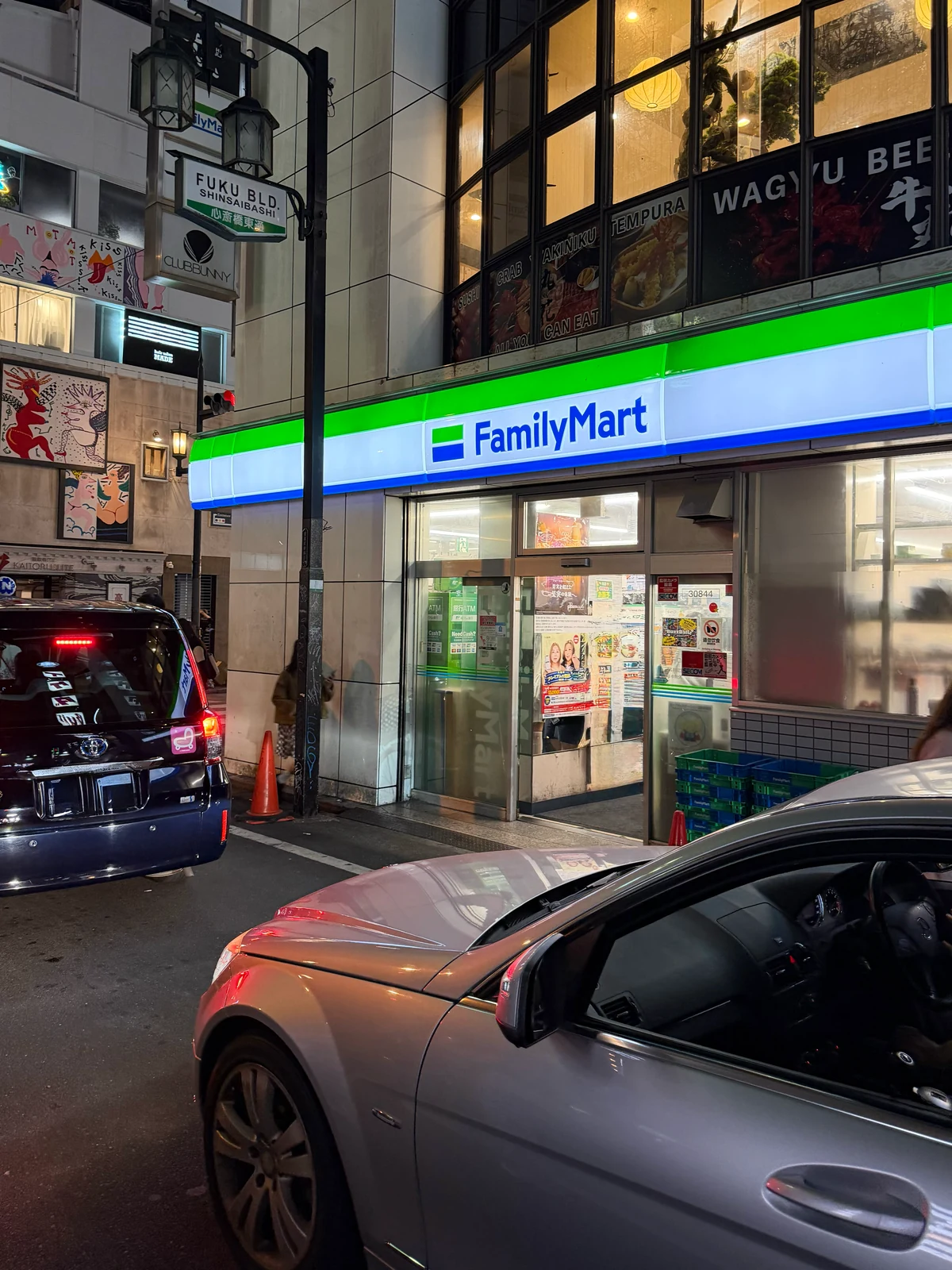
비교에 사용한 입력 사진은 IMG_6762.heic 한 장입니다. 초록색 편의점 간판, 따뜻한 실내 조명, 어두운 차창이 함께 있어 밝은 부분과 그림자를 동시에 볼 수 있습니다.
아래 이미지는 실제 iY2K의 사진 처리 결과를 촬영 UI에 표시한 시뮬레이터 캡처입니다. 실시간 카메라 영상이 아니며, 각 이름의 실물 아이폰으로 이 밤거리를 여덟 번 촬영한 사진도 아닙니다. 캡처 이후 별도의 웹 필터나 색 보정은 추가하지 않았습니다.
이 한 장으로 필터의 모든 특징을 단정할 수는 없습니다. 인물, 낮 풍경, 실내에서는 원본의 빛과 색에 따라 결과가 달라집니다. 여기서는 이 사진에서 보이는 차이를 기준으로 살펴봅니다.
8개 올드폰 필터 비교.
Pod · 밝은 간판 주변부터.
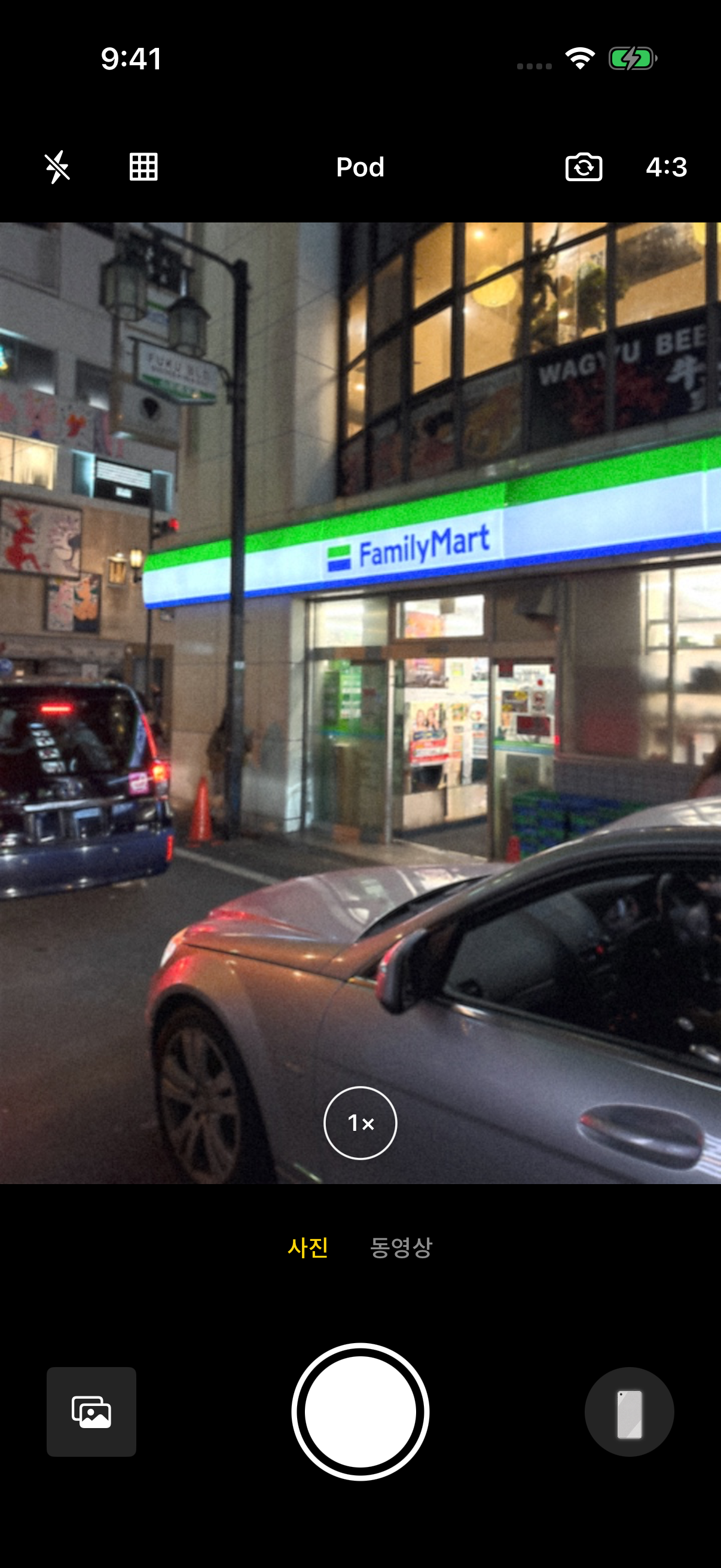
이 예시에서는 간판 주변과 차체 반사에 밝고 부드럽게 퍼지는 표현이 눈에 들어옵니다. 또렷한 글자보다 빛의 분위기를 먼저 보세요. Pod는 아이폰이 아니라 iPod touch 계열을 참고한 앱 필터입니다.
아이폰 5s 색감 · 5s 필터.
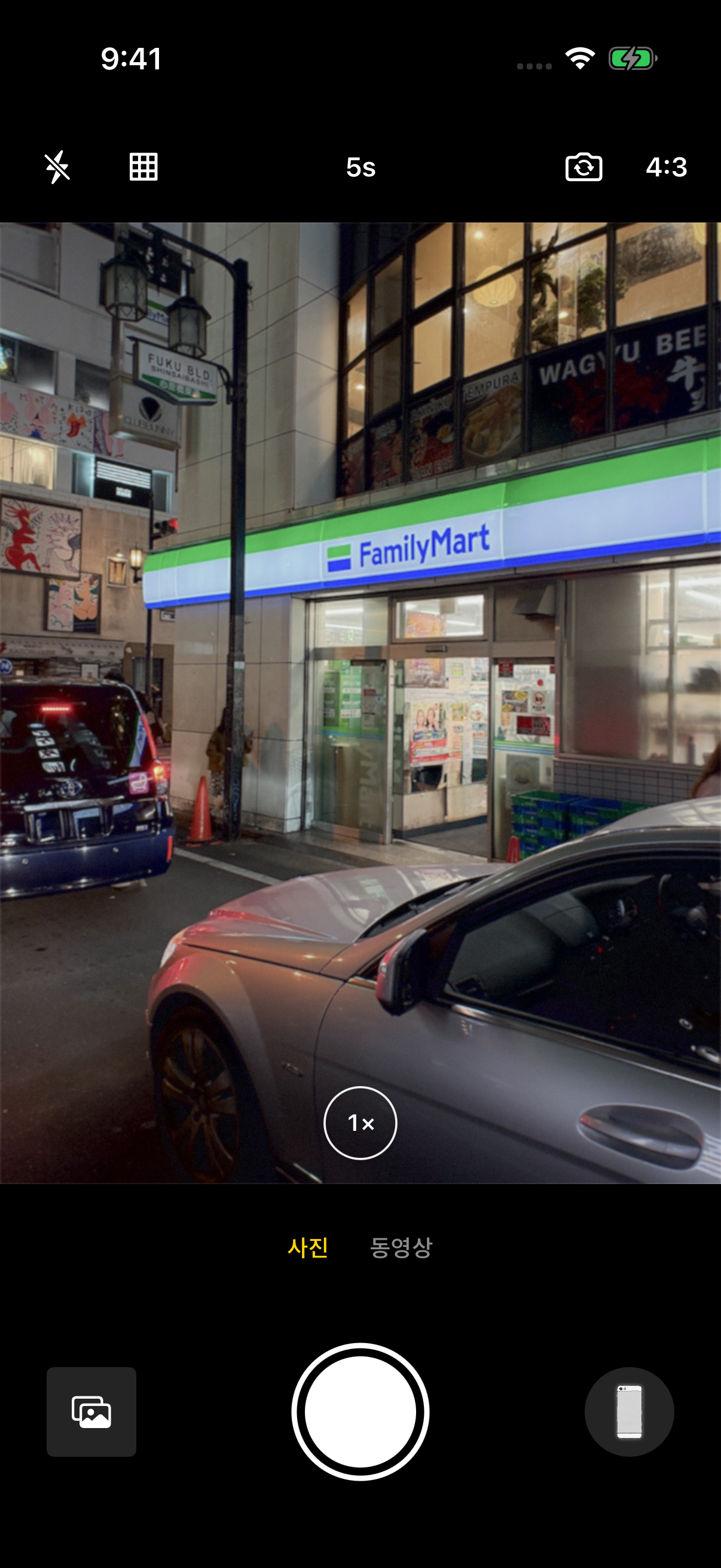
Pod와 비교하면 밝은 간판 주변이 덜 퍼져 보입니다. 흰 간판과 은색 차체처럼 원래 색을 짐작하기 쉬운 부분을 함께 살펴보세요. 부드러운 분위기와 사물의 윤곽 중 무엇을 더 남기고 싶은지 판단하기 좋은 비교입니다.
아이폰 5c 색감 · 5c 필터.
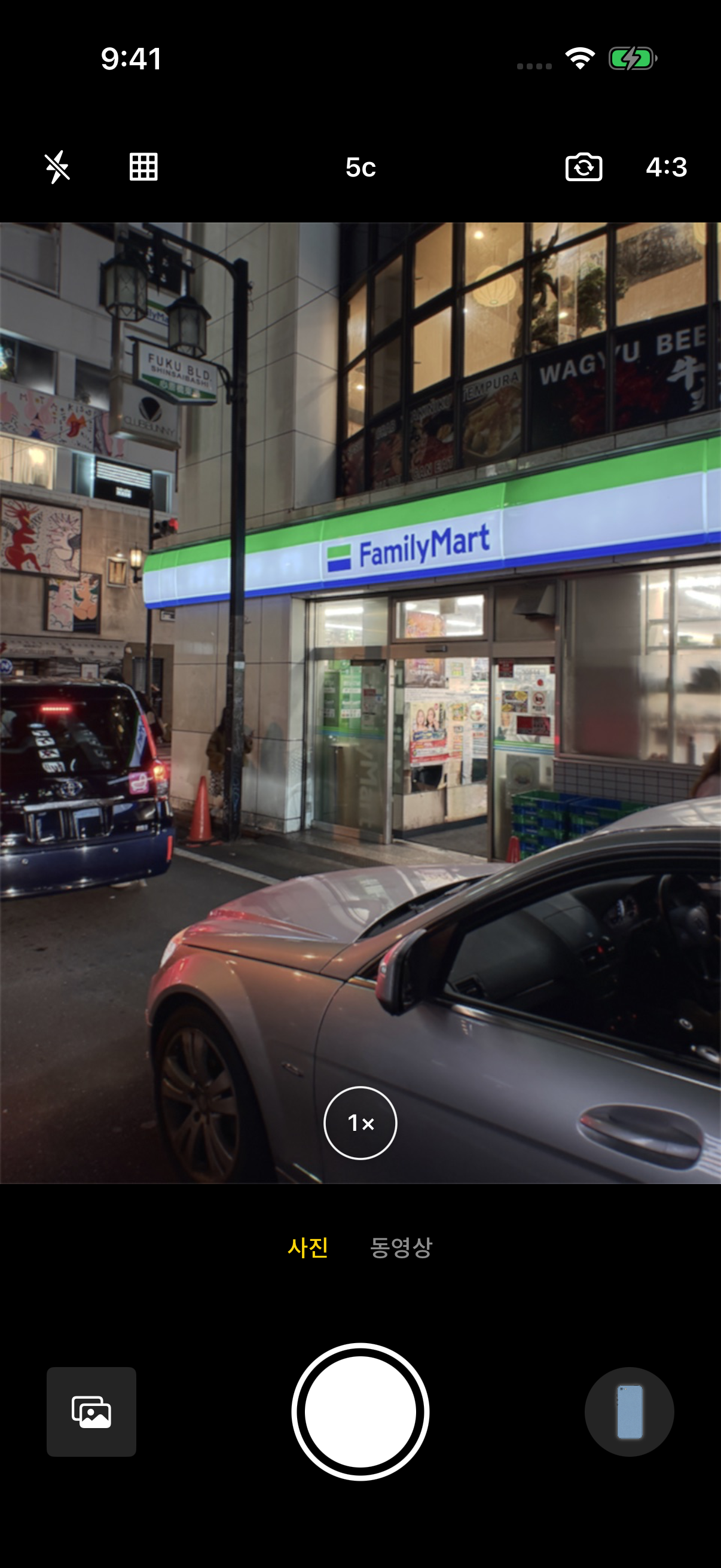
이 장면에서 5s와 5c의 차이는 크지 않은 부분도 있습니다. 초록 간판의 밝기와 회색 벽의 색을 번갈아 보세요. 차이가 작다고 전체 사진의 취향까지 같아지는 것은 아니므로, 실제로 자주 찍는 장면으로도 확인하는 편이 좋습니다.
아이폰 SE 색감 · SE 필터.
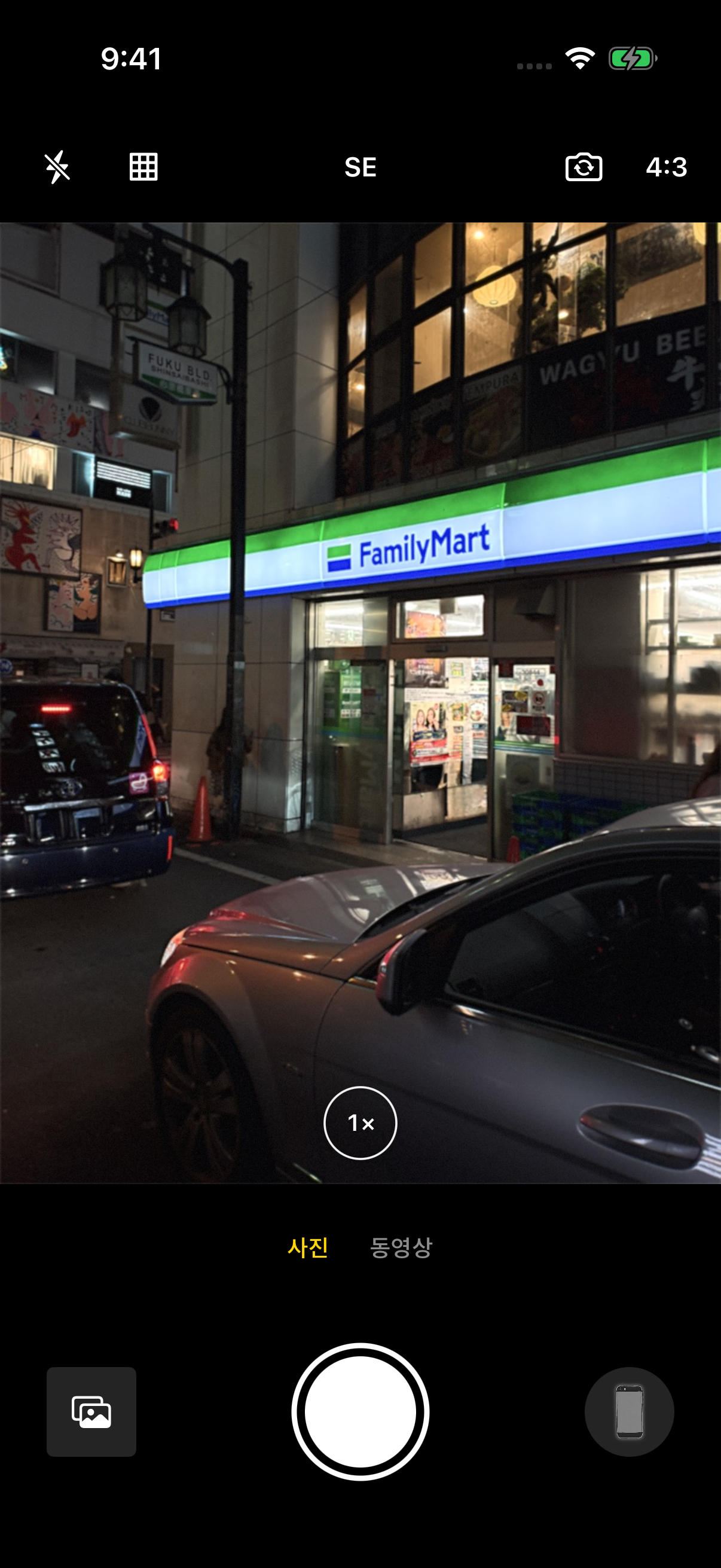
이 예시에서는 밝은 간판과 검은 차창의 명암 대비가 분명하게 보입니다. 어두운 부분을 깊게 남기는 표현이 마음에 드는지 확인하세요. 여기의 SE는 1세대 기종을 참고한 필터이며, 아래 실물 SE 촬영 예시와는 다른 자료입니다.
아이폰 6s 색감 · 6s 필터.
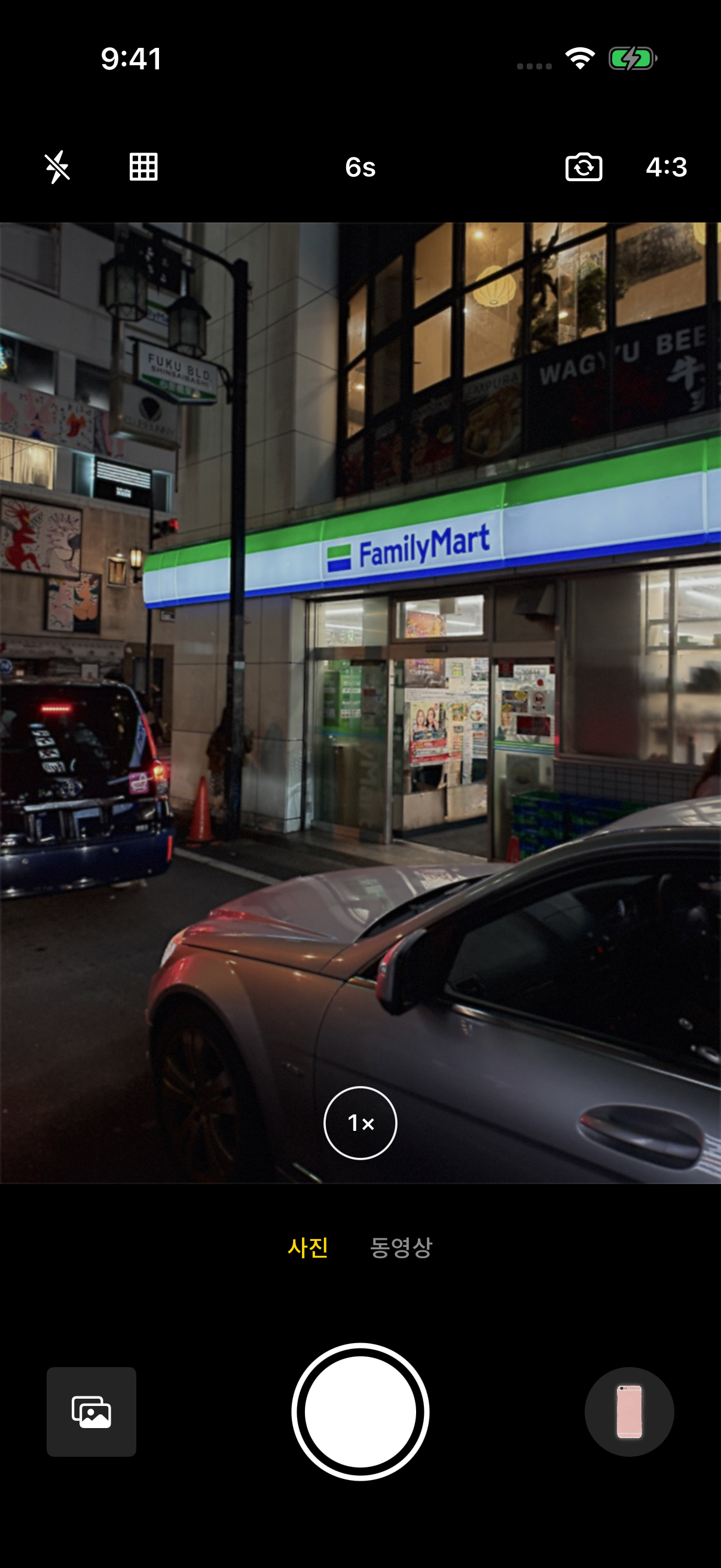
이 결과에서는 SE에 비해 어두운 차체와 주변 벽이 조금 더 부드럽게 읽힙니다. 밝은 간판만 보지 말고 사진 아래쪽 차문까지 함께 비교하세요. ‘아이폰 6s는 항상 이런 색’이라는 결론이 아니라, 이 입력 사진에 대한 앱 결과입니다.
아이폰 7 색감 · 7 필터.
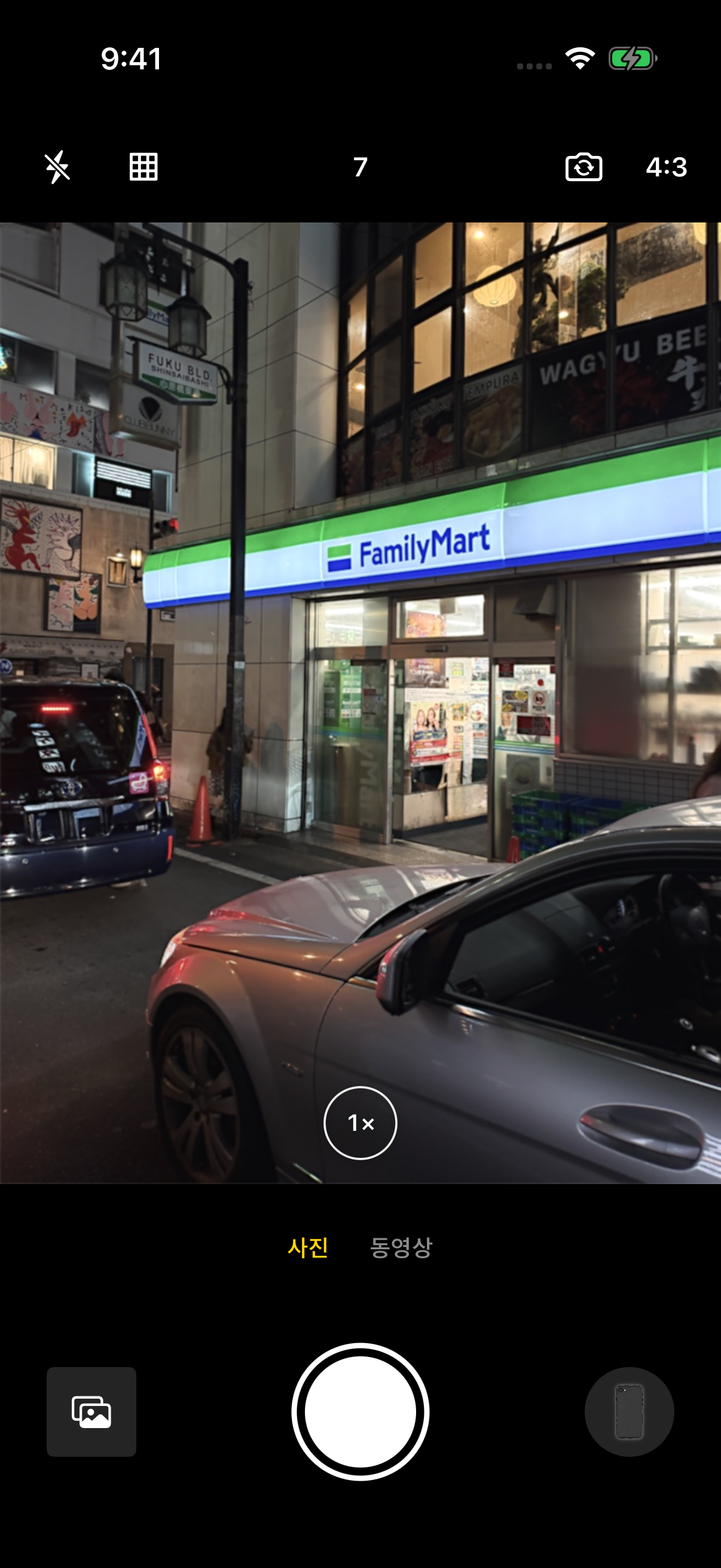
간판의 초록과 실내 조명의 노란빛이 한 프레임 안에서 어떻게 공존하는지 보세요. 아래의 실물 아이폰 7 카페 사진도 따뜻한 조명과 바깥빛이 섞여 있지만, 촬영 장소와 구도가 달라 색을 수치로 대조할 자료는 아닙니다.
아이폰 8 색감 · 8 필터.
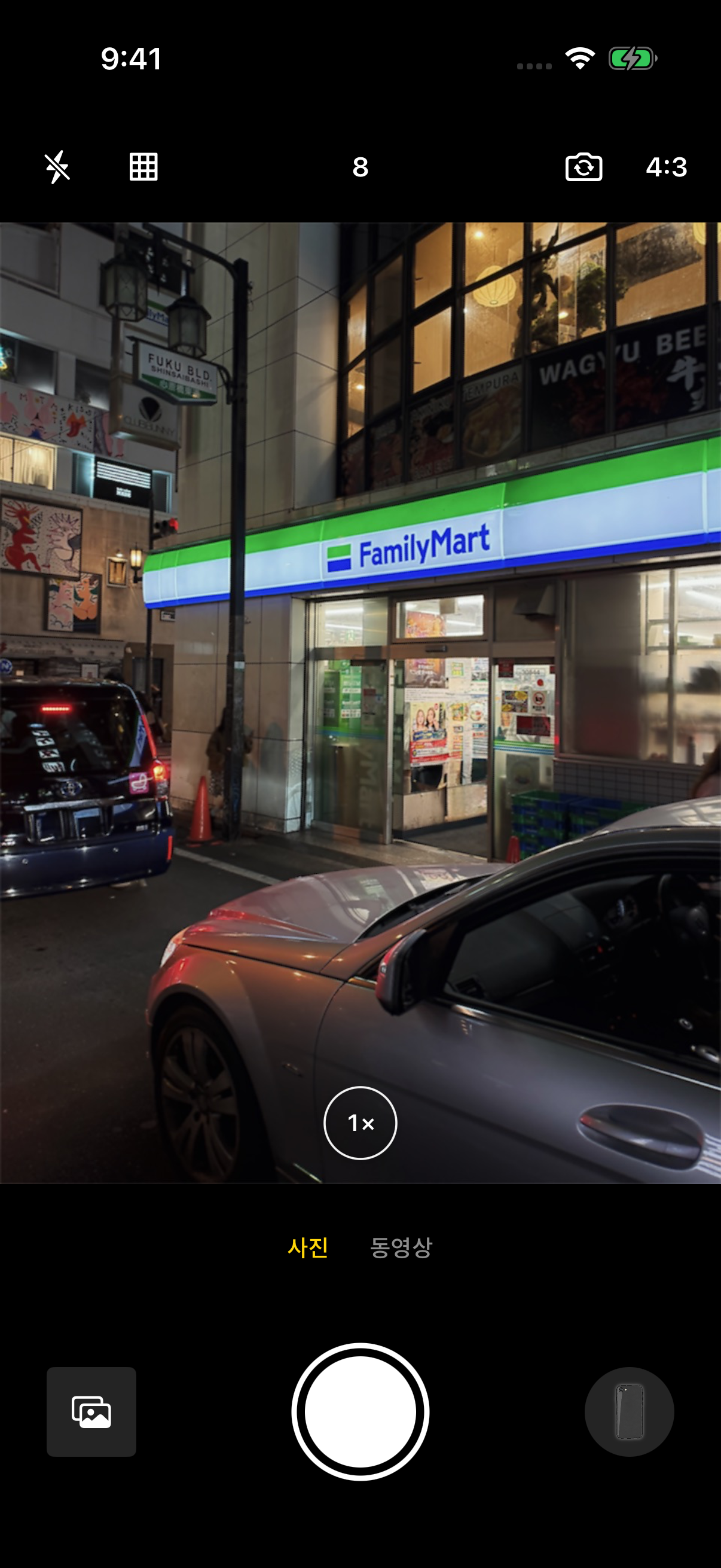
7과 나란히 두면 이 밤거리에서는 큰 차이보다 차체 반사와 벽의 미세한 색 차이를 보게 됩니다. 눈에 띄게 달라야 좋은 필터인 것은 아닙니다. 홈페이지의 ‘8’ 필터 사진에서는 다른 장면도 볼 수 있습니다.
아이폰 XS 색감 · XS 필터.
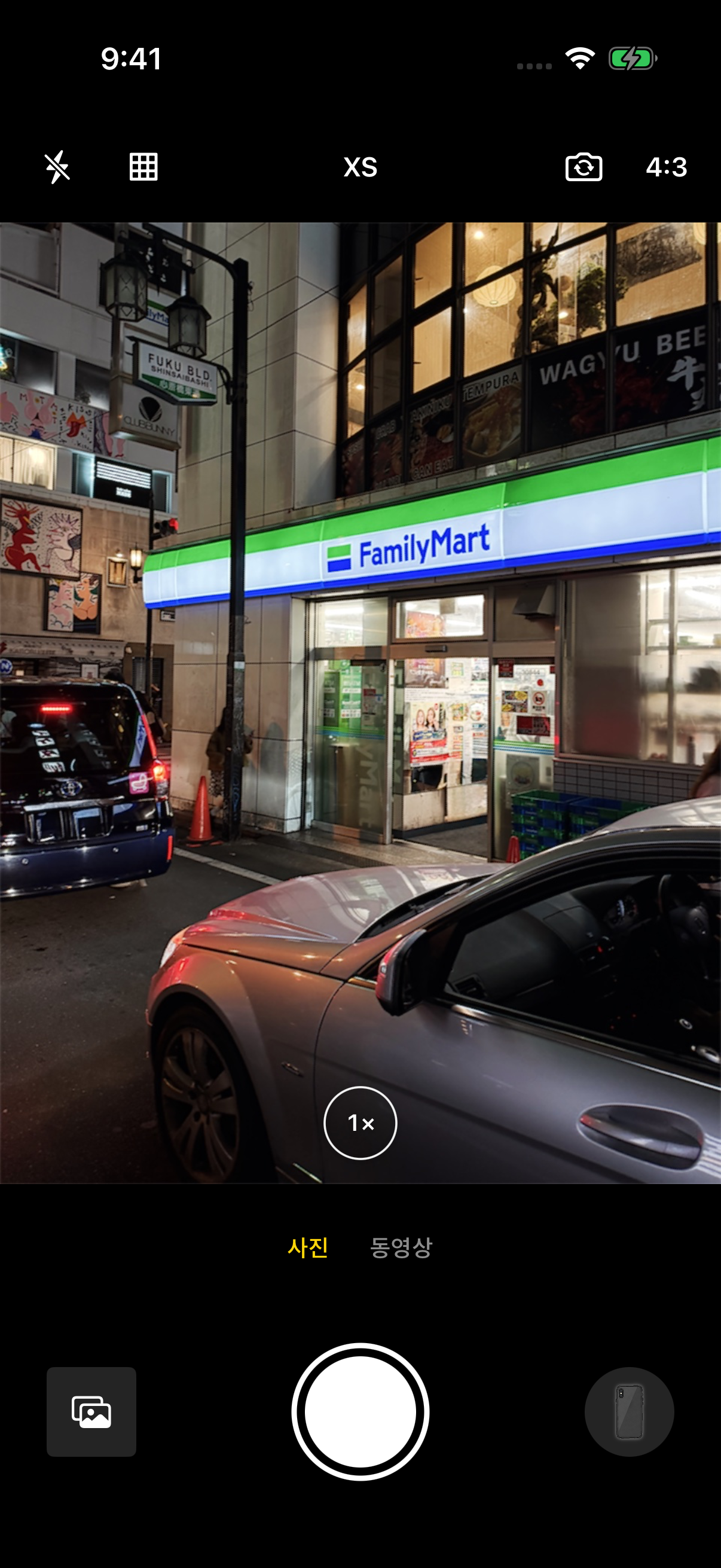
이 예시에서는 밝은 간판과 주변 사물의 경계가 비교적 또렷하게 보입니다. Pod와 번갈아 보면 빛의 퍼짐을 선호하는지, 경계를 더 남기고 싶은지 고르기 쉽습니다. XS 실물 카메라의 모든 촬영 상황을 대표하는 사진은 아닙니다.
실물 촬영 사진은 따로 보세요.
아래 두 장은 개발·비교용으로 보관한 사진입니다. 파일의 EXIF 촬영 기기 정보에서 각각 iPhone SE (1st generation)과 iPhone 7을 확인했습니다. EXIF만으로 이전 보정 여부까지 확인할 수는 없습니다. 서로 구도와 빛이 다르므로 두 기기의 성능 순위나 앱 재현도를 평가하는 정밀 비교가 아닙니다.
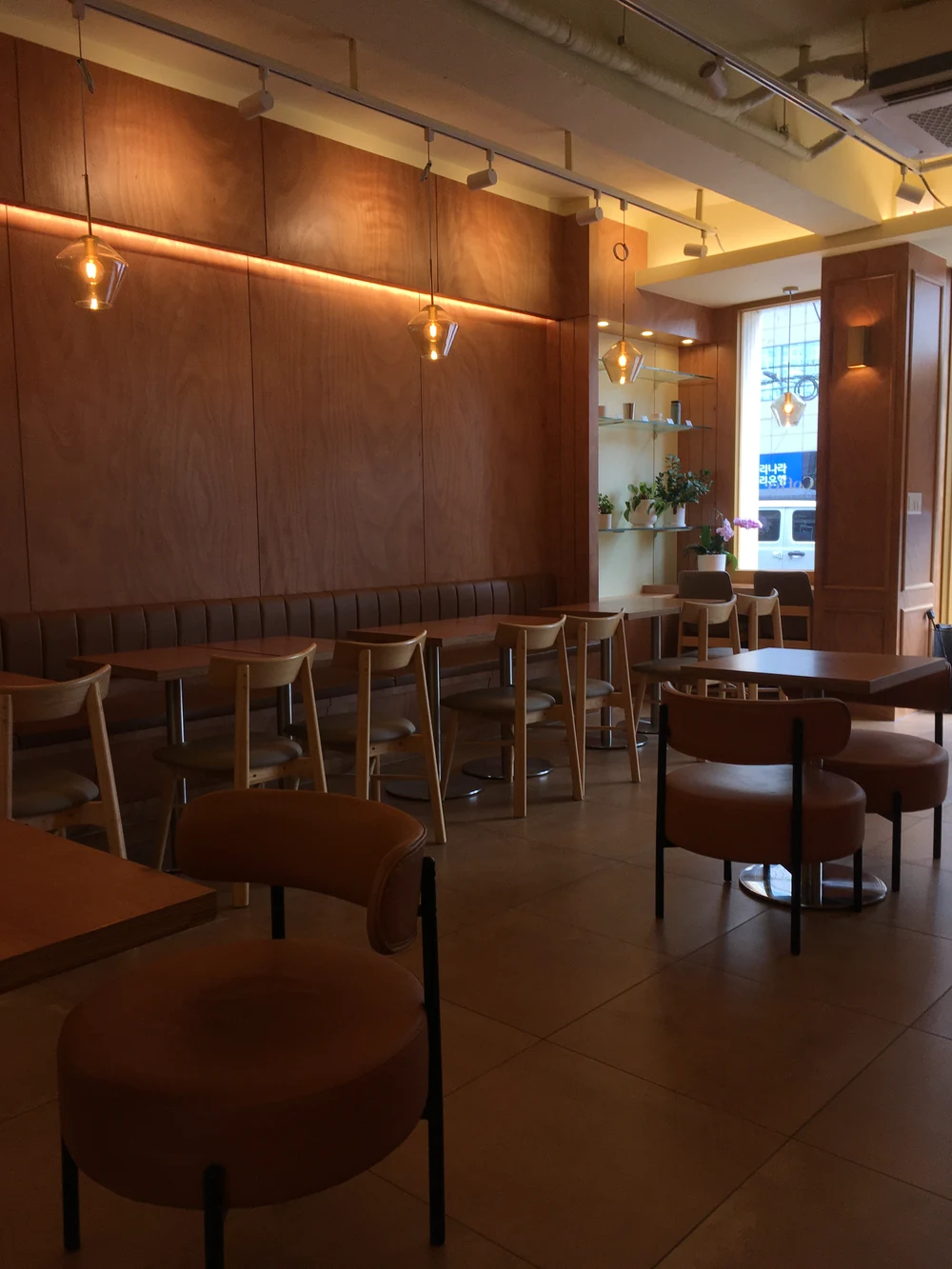
원본 파일 IMG_0211.JPG. 목재 벽과 전구의 따뜻한 빛, 오른쪽 창의 밝은 영역을 함께 볼 수 있습니다.
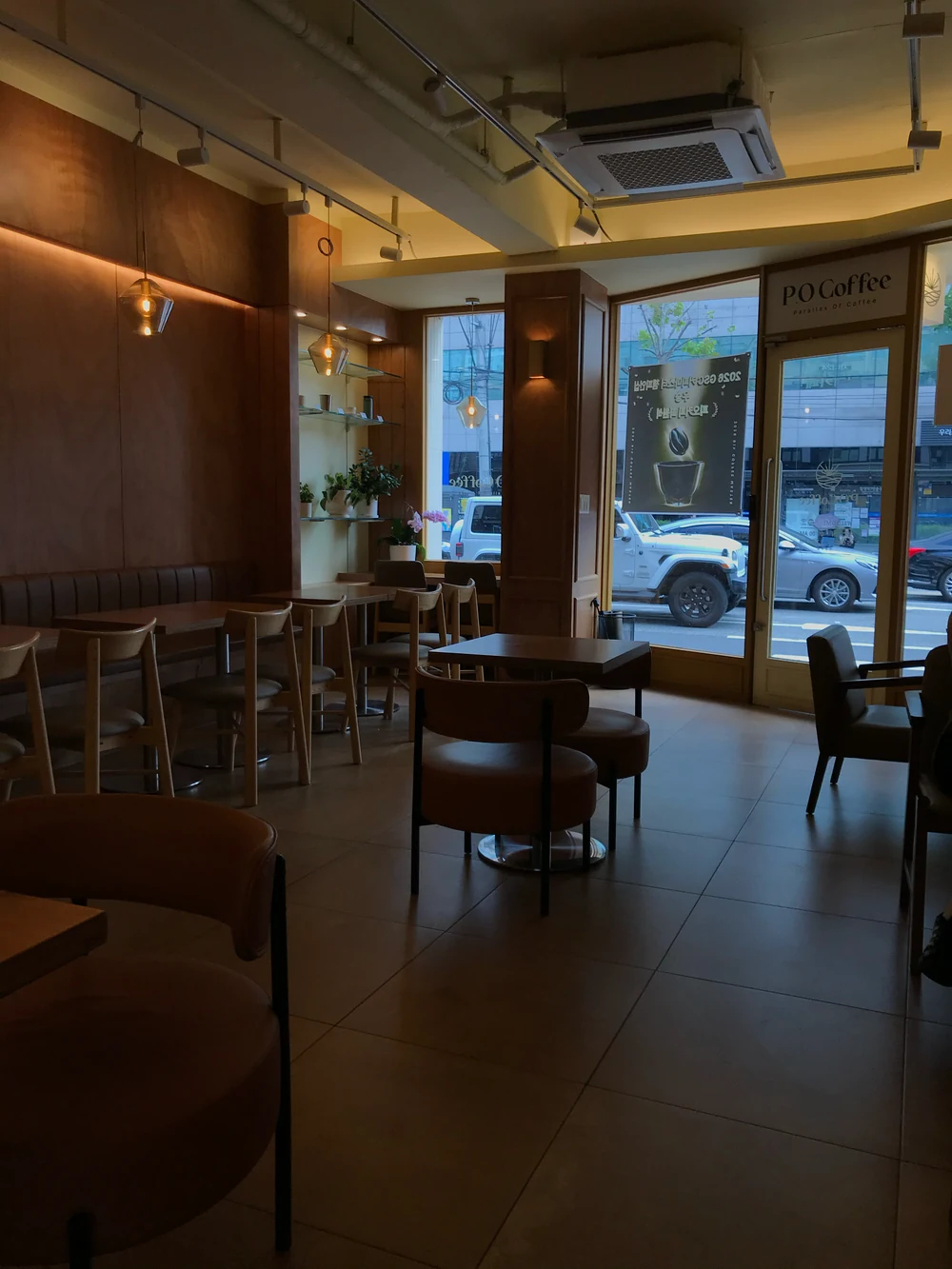
원본 파일 IMG_0077.HEIC. 창밖의 푸른빛과 실내의 노란 조명이 한 장면에 들어 있습니다.
두 사진의 차이는 기기뿐 아니라 구도, 노출, 조명의 영향을 함께 받습니다. ‘SE는 따뜻하고 7은 차갑다’고 일반화하기보다, 좋아하는 사진에서 어떤 빛과 그림자를 남기고 싶은지 살펴보세요. 6s·8·XS는 이 글에서 실물 촬영 자료로 제시하지 않고, 위의 앱 필터 결과로만 다룹니다.
내 사진에서 색감을 고르는 순서.
- 같은 원본으로 시작하세요. 가능하면 필터를 중복 적용하지 않은 파일을 불러옵니다.
- 밝은 곳과 어두운 곳을 같이 보세요. 간판이 예뻐도 얼굴이나 차창이 너무 어두워질 수 있습니다.
- 자주 찍는 장면을 한 장 더 비교하세요. 밤거리에서 고른 필터를 낮 풍경이나 인물에서도 확인합니다.
- 저장한 결과까지 확인하세요. 화면 밝기와 색상 설정을 바꾸지 않고 원본과 번갈아 봅니다.
촬영 화면에서 선택하는 법과 사진첩의 사진에 적용하는 순서는 올드폰 어플 iY2K 사용법에 정리했습니다. 실물 기기 구매까지 고민하고 있다면 사진용 아이폰 구매 전 확인할 것도 함께 확인하세요.
사진 출처와 비교 범위.
- 앱 결과: 공통 입력 사진 IMG_6762.heic를 iY2K의 각 프로필로 처리한 2026년 9월 18일 캡처. UI는 시뮬레이터 화면이며, 웹용 이미지는 크기·형식만 줄였습니다.
- 실물 자료: 제작자가 보관한 SE·7 비교 사진. 2026년 9월 19일 원본 파일의 기기 정보를 확인했습니다. 촬영 시각이나 위치 정보는 웹 이미지에 포함하지 않았습니다.
- 분석 범위: 제시된 사진에서 관찰한 차이입니다. 기종 전체의 고정된 특성, 정확한 일치율, 동일 조건 실험을 주장하지 않습니다.